Physical Address
304 North Cardinal St.
Dorchester Center, MA 02124
Physical Address
304 North Cardinal St.
Dorchester Center, MA 02124
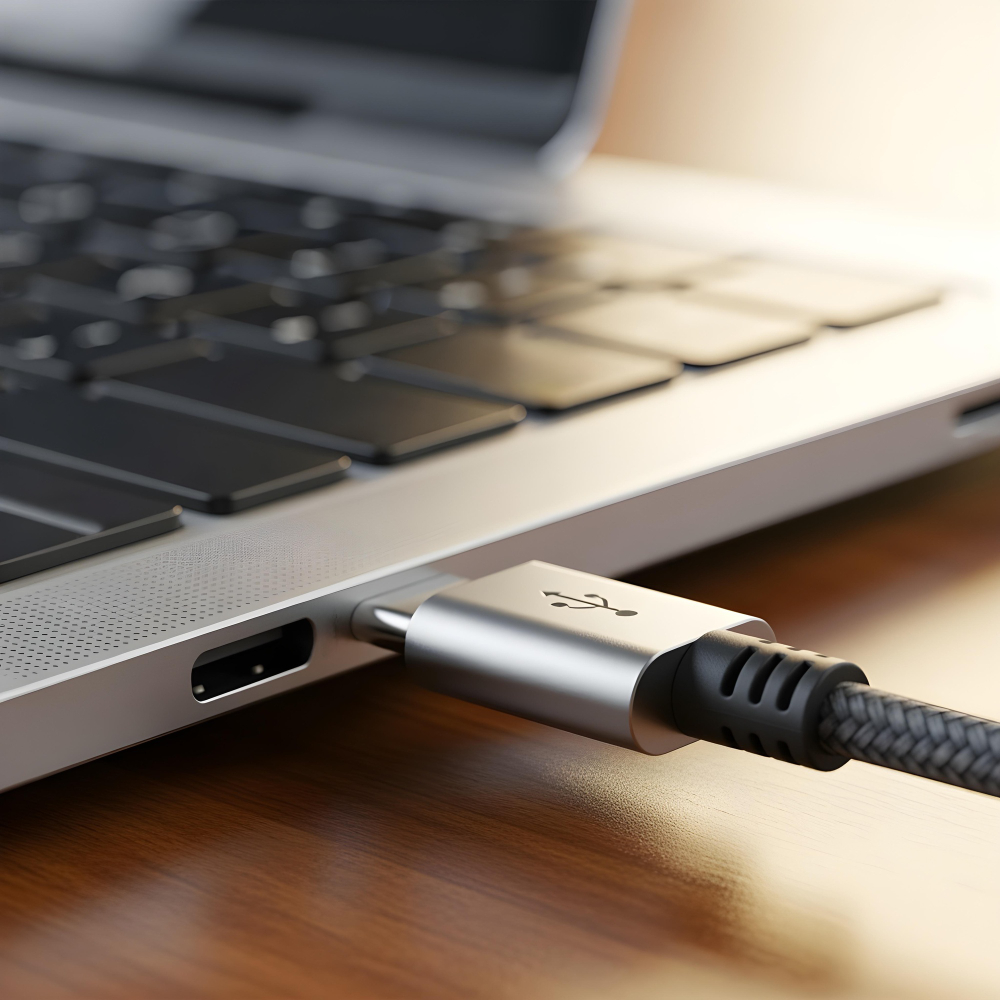

🔌 那個讓所有人都抓狂的瞬間
你是否曾站在電商頁面前,手邊的隨身碟寫著「USB 3.0」,賣場貨架上的新品卻寫「USB 3.2 Gen 1×1」——兩個不同的名字,其實是完全一樣的東西。
這不是廠商在騙你,也不是你理解能力有問題。USB 的命名規則,本來就是業界公認的混亂重災區。
| 正式名稱 | 曾用名 | 標誌 | 傳輸速度(bit) | 理論速度(Byte) |
|---|---|---|---|---|
| Low-Speed | USB 1.0 |  | 1.5Mbps | 0.1875MB/s |
| Full-Speed | USB 1.1 | | 12Mbps | 1.5MB/s |
| High-Speed | USB 2.0 |  | 480Mbps | 60MB/s |
| USB 3.2 Gen 1×1 | USB 3.0 / USB 3.1 Gen 1 |  | 5Gbps | 500MB/s |
| USB 3.2 Gen 2×1 | USB 3.1 Gen 2 |  | 10Gbps | 1212.12MB/s |
| USB 3.2 Gen 2×2 | USB 3.2 |  | 20Gbps | 2424.24MB/s |
| USB4 | – |  | 40Gbps | 5GB/s |
傳輸速度(bit)÷ 8 = 理論速度(Byte)
以 USB 2.0 為例:
480 Mbps ÷ 8 = 60 MB/s
如果你不想自己一一比對規格,這裡有整理好的推薦清單,直接看XXXMB/s 讀取,XXXMB/s 寫入數字挑,簡單明瞭:
時間回到 1990 年代初期。
USB 最初由英特爾與微軟共同倡導發起,核心設計理念是支援熱插拔與隨插即用——裝置插入後,主機會自動辨識並載入對應的驅動程式,使用上遠比當時的 PCI、ISA 等傳統匯流排方便許多。
隨後各家廠商陸續加入,共同發展為 USB-IF(USB Implementers Forum,USB 開發者論壇) 行業協會,現行成員包括蘋果、惠普、NEC、微軟與英特爾等。這個組織至今仍負責所有 USB 標準的制訂與維護。
他們的共同目標很明確:用一個「通用」的接口,取代當時電腦上五花八門的連接方式。在 USB 出現之前,資料傳輸主要依靠並列埠與串列埠——不同設備用不同接頭,讓人頭疼不已。
早期的命名相當直觀,大家都看得懂:
| 正式名稱 | 發布年份 | 傳輸速率 |
|---|---|---|
| USB 1.0(Low Speed) | 1996 年 | 1.5 Mbps |
| USB 1.1(Full Speed) | 1998 年 | 12 Mbps |
| USB 2.0(High Speed) | 2000 年 | 480 Mbps |
值得一提的是,USB 2.0 規範由 USB-IF 於 2001 年底正式公布,與先前的 USB 0.9、1.0、1.1 一樣,完全向下相容舊有裝置。同年,USB-IF 也公布了 USB OTG(On-The-Go) 作為補充標準,讓可攜式裝置之間可以不透過電腦、直接交換資料。
USB 2.0 的出現是一個重要里程碑,速度從 12Mbps 一口氣跳升到 480Mbps,足以應付當時絕大多數的使用需求,也讓 USB 真正普及到每一台電腦與行動裝置上。
問題從 USB 3.0 世代開始滾雪球。
2008 年推出 SuperSpeed(5Gbps);2013 年推出 SuperSpeed+(10Gbps);到了 2017 年,USB-IF 將這些規格統一整合進「Gen」命名體系——USB 3.2 Gen 1×1 代表 5Gbps、USB 3.2 Gen 2×1 代表 10Gbps、USB 3.2 Gen 2×2 代表 20Gbps。
換句話說,你在市面上看到的 USB 3.0、USB 3.1 Gen 1、USB 3.2 Gen 1×1,其實都是同一種速度規格的不同叫法。
USB-IF 在 2019 年將所有 USB 3.x 規格統一改名為「USB 3.2 Gen N×N」,本意是整合,結果卻因為市面上的舊包裝、舊規格書仍在沿用 USB 3.0、USB 3.1 等舊稱,反而造成新舊名稱並存的更大混亂。
在看規格表之前,有一個關鍵觀念必須先建立:
Type-A、Type-C 是描述「接頭外型」;USB 2.0、USB 3.2 是描述「傳輸速度協議」。這是兩件完全獨立的事。
USB-C 只是一種接口形式,不代表它一定支援高速傳輸或快速充電——許多手機與平板上的 USB-C 接口,實際跑的仍是 USB 2.0 的速度。
所以,買了一條 Type-C 的線卻發現傳輸速度沒變快?很可能那條線的協議規格只有 USB 2.0,外型是新的,速度卻是舊的。買線之前,看協議規格比看接頭外型更重要。
2019 年 9 月,USB4 正式發布,最高傳輸速率達到 40Gbps,與 Intel 的 Thunderbolt 3 相同,且僅支援 Type-C 接口。
USB4 支援 DisplayPort 視訊輸出與 PCIe 通道,也就是說,未來透過一條線就能同時傳輸資料、輸出畫面、甚至連接外接顯示卡USB-C 集線器,是目前功能整合度最高的 USB 規格。
2022 年 9 月,USB4 Version 2.0 標準發布,最高速率進一步提升至 80Gbps,採用全新的 PAM3 物理層架構。不過要跑到 80Gbps,需要使用新定義的主動式 USB-C 線材;若使用現有的 40Gbps 被動式線材,速度則維持在 40Gbps。USB4 V2.0 完全向下相容 USB4 1.0、USB 3.2 及 Thunderbolt 3,不需擔心舊設備無法使用。
1. 看 Gbps 數字,不要只看名稱 數字最直觀:XXXMB/s 讀取,XXXMB/s 寫入,比「USB 3.2 Gen 2×1」這種標示容易理解多了。
2. Type-C 外型不等於高速 確認產品規格頁是否標示 USB 3.2 以上的傳輸協議,別只看接頭形狀就下單。
3. 線材本身也有規格上限 要達到 80Gbps,需搭配對應的主動式線材;一般市售 Type-C 線,大多只支援到 40Gbps 甚至更低。線買錯了,設備再好也跑不快。
從 1996 年的 1.5Mbps,到如今的 80Gbps,USB 三十年來的傳輸速度提升了超過五萬倍;接口形態也從 Type-A、Type-B、Mini、Micro,一路走向以 Type-C 為核心的統一方向。
這段演進史,是科技進步的縮影,也是一段命名與混亂並行的歷史。希望看完這篇,下次面對那些讓人眼花撩亂的規格標示時,你能多一點從容。